Hoe laad je HP CIM-providers in VMware?
VMware ESXi 5.0 wordt al geleverd met een groot aantal standaard CIM-providers, waardoor u direct kunt beginnen met het monitoren van diverse counters. Om alle leveranciersspecifieke counters in te schakelen, moet u de juiste CIM-providers laden. Hier laten we zien hoe u de CIM-providers van HP op VMware ESXi 5.0 installeert.
Allereerst moet je het ZIP-bestand “HP ESXi Offline Bundle for VMware for VMware ESXi 5.0” downloaden van https://support.hpe.com/connect/s/softwaredetails?language=en_US&collectionId=MTX-7c801f715190489f&tab=releaseNotes. Vervolgens moet u het bestand uploaden naar een datastore op uw host. Als u veel VMware-hosts moet configureren, zorg er dan voor dat u het bestand uploadt naar een datastore die door al uw hosts wordt gedeeld.
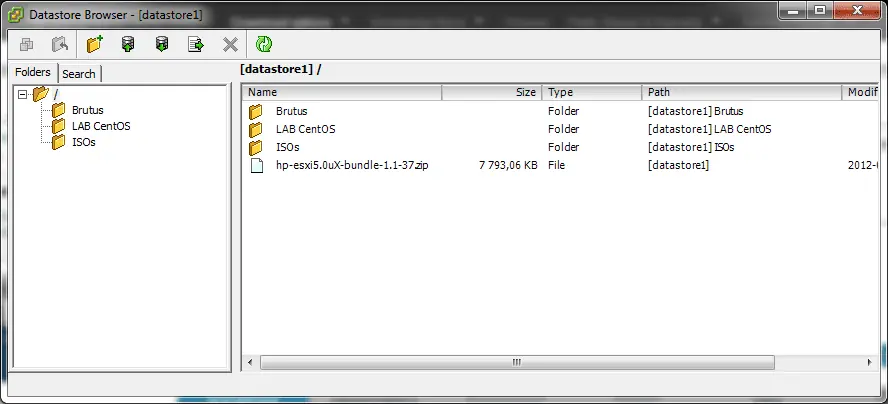
Nu moet u ofwel SSH op de host inschakelen, ofwel de VMware vSphere CLI gebruiken. In dit voorbeeld maken we gebruik van SSH. Om de SSH-server op uw host in te schakelen, gaat u in vSphere Client naar Configuratie –> Software –> Beveiligingsprofiel en klikt u op „Eigenschappen” bij „Services”.
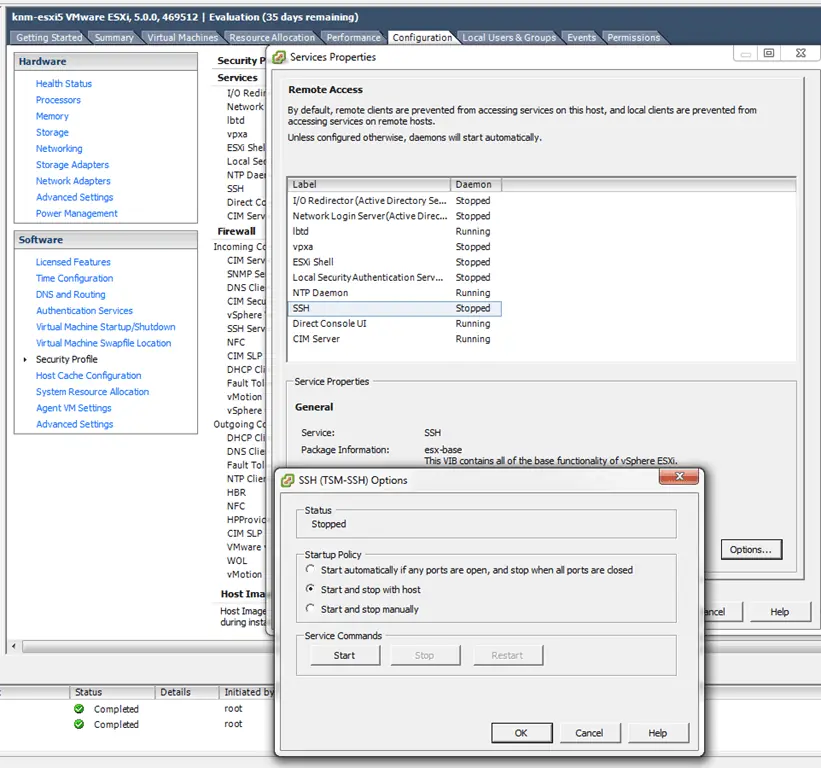
Kies ‘SSH’ en klik op ‘Opties’ om het programma handmatig te starten of in te stellen zodat het automatisch met de host wordt gestart. Zorg er ook voor dat de firewall SSH-verbindingen toestaat.
Gebruik vervolgens je favoriete SSH-client om verbinding te maken met je host. Voer de volgende opdracht in (vervang door de naam van je datastore):
esxcli software vib install -d /vmfs/volumes/datastore1/hp-esxi5.0uX-bundle-1.1-37.zip
Je zou dan ongeveer de volgende informatie moeten krijgen:
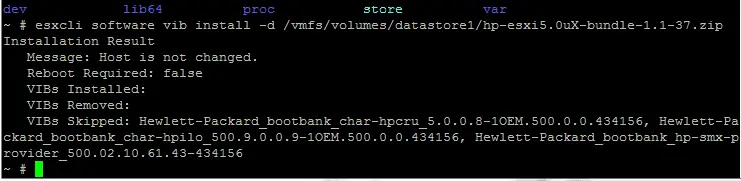
In dit geval zijn de providers al geïnstalleerd, dus er worden geen wijzigingen aangebracht aan de host. Wanneer u de providers installeert, moet de host opnieuw worden opgestart.
Om te controleren of de nieuwe CIM-providers zijn geïnstalleerd, ga je naar ‘Configuratie’ voor je host en klik je op ‘Status’.
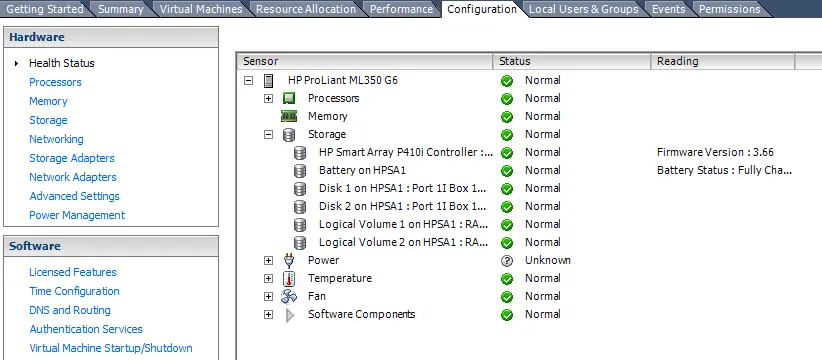
Nu zou je bijvoorbeeld de items onder de boomstructuur ‘Opslag’ moeten zien. Deze waren waarschijnlijk niet zichtbaar voordat de providers werden geladen.
Probeer met de KNM CIM-monitor eens ‘root/hpq’ in te voeren als de te gebruiken naamruimte; je zult dan zien dat er veel meer leveranciersspecifieke tellers zijn die je kunt monitoren.