Maak kennis met KNM Lua-scripting
Kaseya Network Monitor biedt ondersteuning voor de scripttaal Lua. Lua is een krachtige, lichtgewicht programmeertaal die is ontworpen om applicaties uit te breiden. Met Lua kunnen klanten op maat gemaakte monitors maken om systemen en apparatuur te testen die niet door een ingebouwde monitor worden ondersteund.
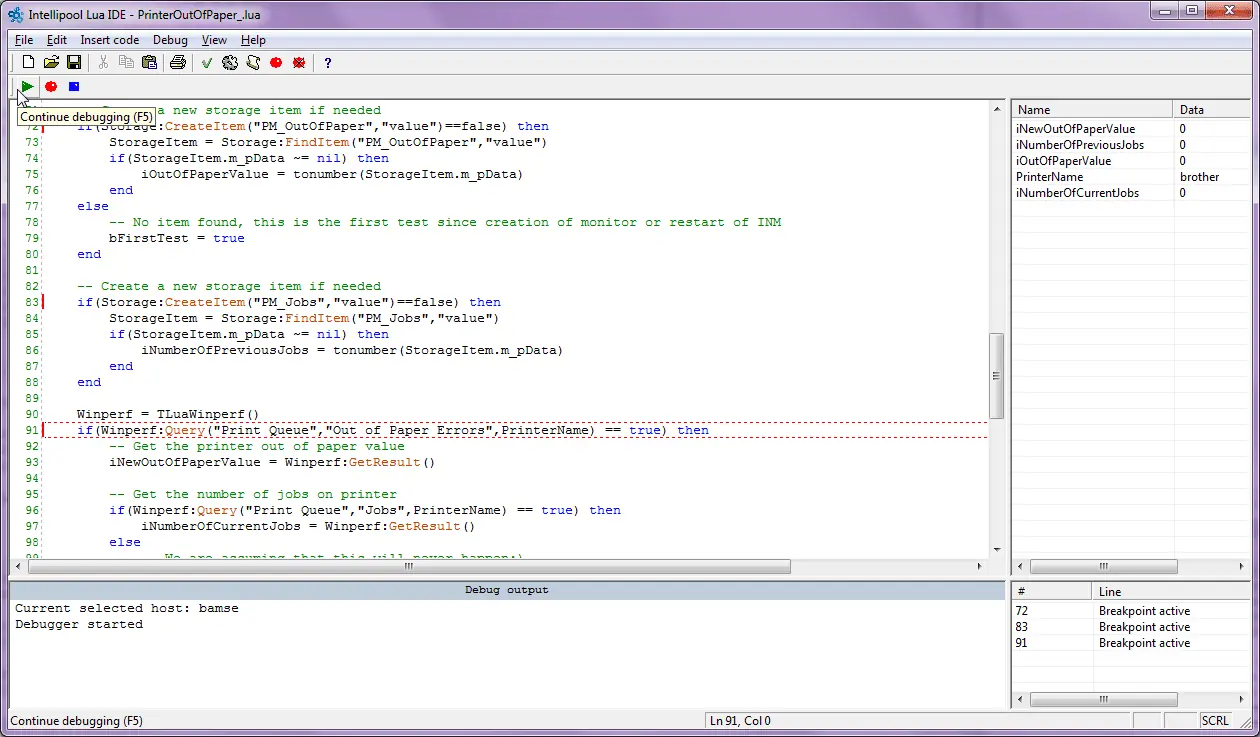
- Nieuwe monitors, acties en gebeurtenissen kunnen worden aangemaakt en getest in de door Kaseya aangeboden ontwikkelomgeving, voordat ze worden geëxporteerd en gebruikt in Kaseya Network Monitor.
- Ontwikkelaars kunnen gebruikmaken van een uitgebreide bibliotheek met kant-en-klare klassen, zoals een SFTP-client, een HTTP-client en functies voor bestandsbeheer.
- De ontwikkelomgeving omvat een debugger, het markeren van trefwoorden, geïntegreerde hulp en andere functies die beschikbaar zijn in geavanceerde ontwikkeltools.
Meegeleverde scripts
In het standaard KNM-installatieprogramma zijn een aantal scripts meegeleverd. Deze scripts bevinden zich in de map „script“ binnen de KNM-map. De meegeleverde scripts vormen een uitstekend uitgangspunt als je wilt leren hoe je je eigen script kunt ontwikkelen.
ApacheStatus_.lua
Houdt de werkthreads van een Apache-webserver in de gaten
BackupExec_.lua / BackupExec_11D_.lua
Houdt de voltooiingsstatus van back-uptaken bij.
CheckCertificateExpiryTime_.lua
Controleert of een HTTP-certificaat bijna verloopt; de periode kan in dagen worden ingesteld.
CiscoIPSecGlobalTunnelBandwidth_.lua
Houdt het bandbreedtegebruik bij van alle IPSec-tunnels die op een firewall zijn geopend.
CiscoIPSecTunnelBandwidth_.lua
Houdt de bandbreedte van een specifieke (bij naam genoemde) IPSec-tunnel in de gaten.
iLoHealth_.lua
Houdt de parameters van de status van een HP iLo2-watchdogcomputer in de gaten.
PrinterOutOfPaper_.lua
Controleert of een op Windows aangesloten printer geen papier meer heeft.
WBEM_ESXi_HP_Fan_Status_.lua
WBEM_ESXi_HP_PSU_Status_.lua
WBEM_ESXi_HP_RaidArray_Status_.lua
Houdt de hardwareparameters van VMware ESXi in de gaten (status van ventilatoren, RAID-array en voeding)
Stappen om te beginnen met het ontwikkelen van scripts
Eerst moet je de Lua IDE downloaden. Deze wordt meegeleverd met KNM en het enige wat je hoeft te doen is inloggen op de KNM-webinterface en naar de „Over-pagina” te gaan.
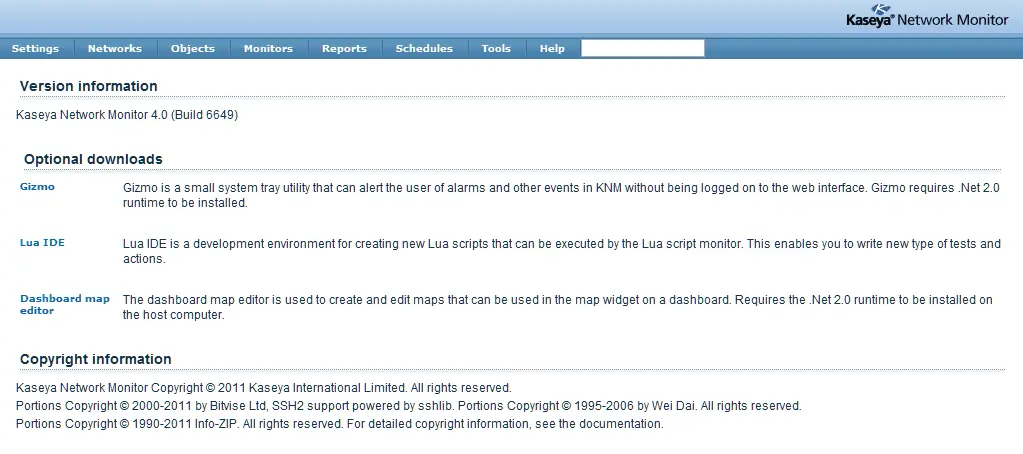
Klik op de link naar de Lua IDE en download het installatieprogramma. Start het installatieprogramma en volg de instructies op het scherm. Zodra de installatie is voltooid, zoek je de Lua IDE in het startmenu en start je het programma.
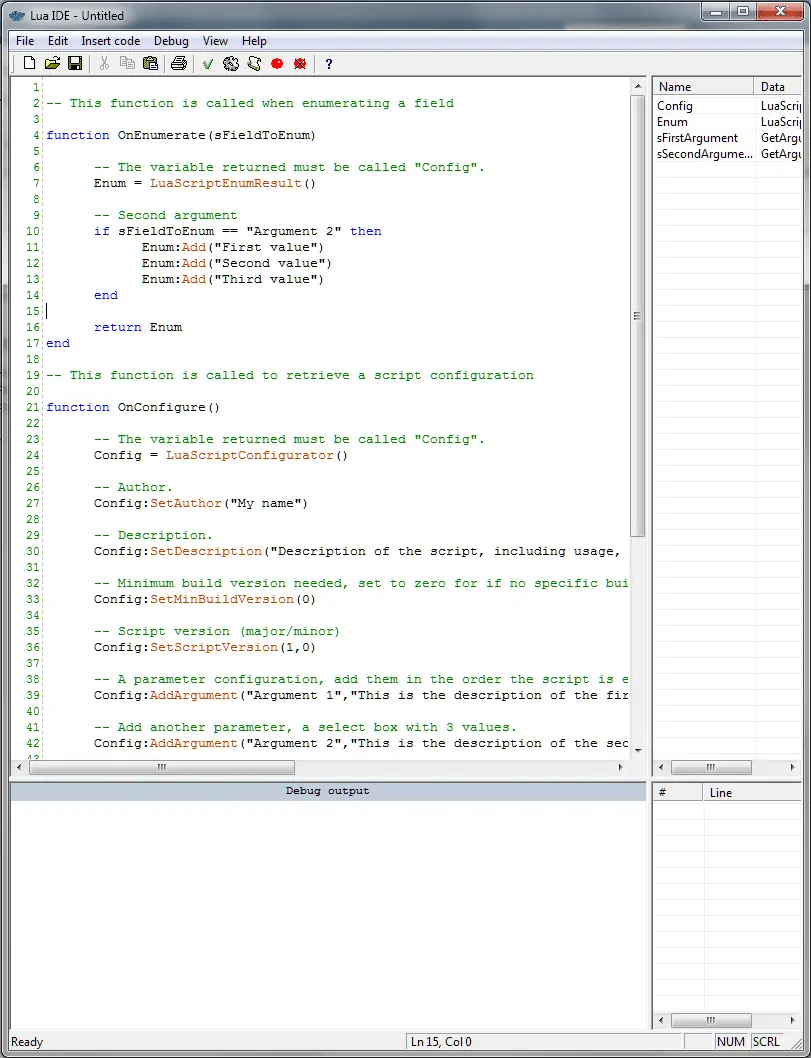
Geschreven scripts moeten voldoen aan het programmeermodel van KNM. Om snel aan de slag te gaan en het schrijven van standaardcode te vermijden, kunt u een scriptsjabloon gebruiken. Klik in het menu ‘Code invoegen’ op het menu-item ‘Scriptsjabloon invoegen’.
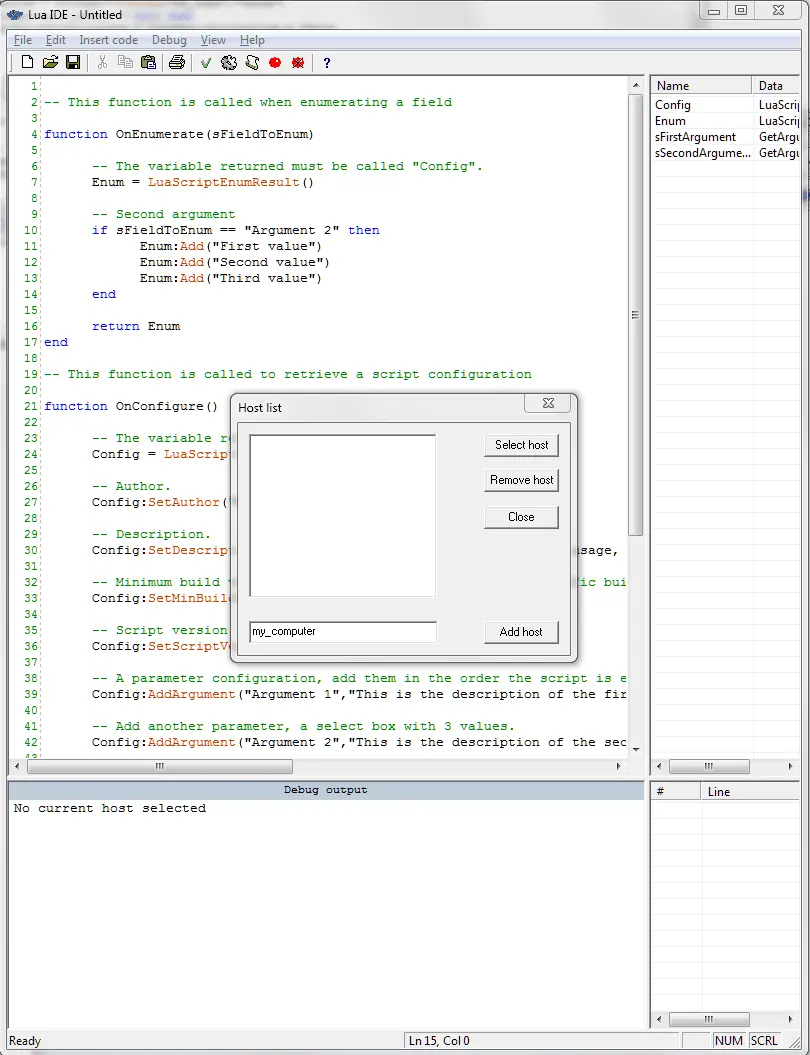
Voordat we de debugger kunnen starten en deze standaardcode kunnen testen, moeten we een nieuwe host toevoegen. Een KNM Lua-script wordt altijd uitgevoerd binnen de context van een host. API-aanroepen zijn altijd gerelateerd aan een host, wat betekent dat het niet mogelijk is om binnen dezelfde instantie van een script acties uit te voeren op verschillende machines. Daarom moeten we altijd een host selecteren voordat we een debug-sessie starten.
Klik op ‘Hostlijst openen’ in de werkbalk en voeg een host toe door deze in het tekstveld onder de lijst in te voeren en vervolgens op ‘Host toevoegen’ te klikken. Zodra de host is toegevoegd, selecteer je deze in de lijst en klik je op de knop ‘Host selecteren’.
Om de sjabloonscripts te testen die je zojuist in het lege document hebt ingevoegd, klik je op het tandwieltje in de werkbalk of druk je op CTRL+F5 om een nieuwe foutopsporingssessie te starten.
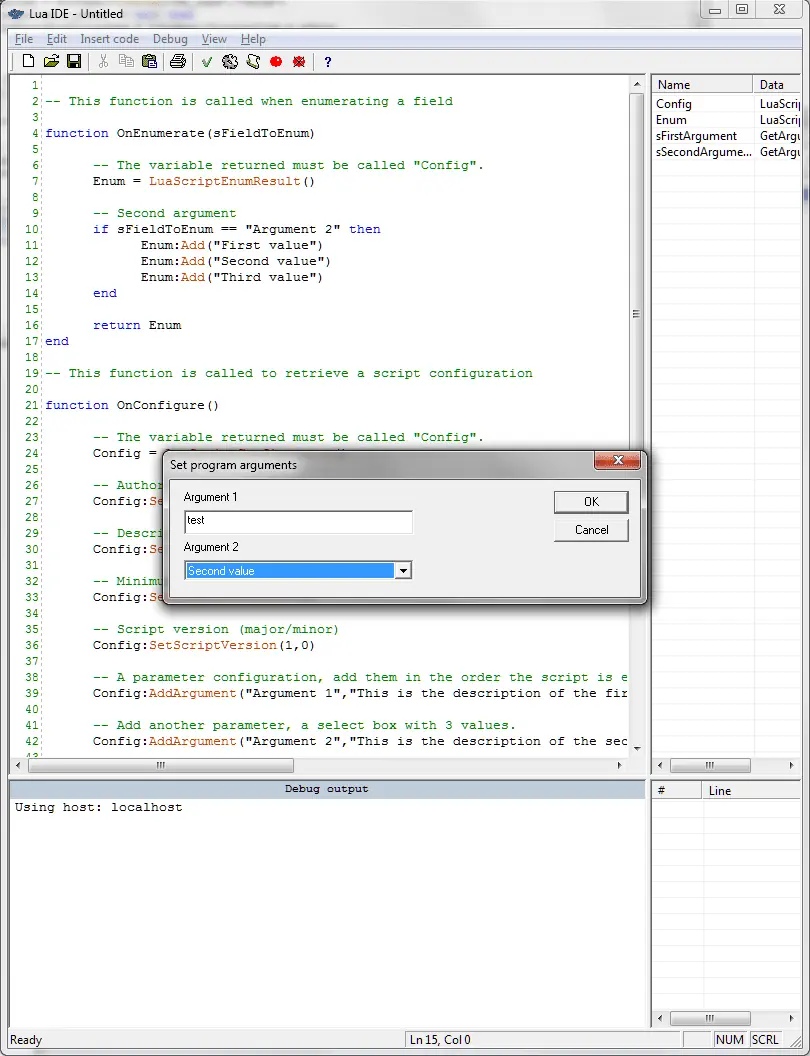
Het script wordt door de IDE op precies dezelfde manier uitgevoerd als door KNM; de interface wordt nagebootst met behulp van standaard Windows-besturingselementen.
Klik op de onderstaande link voor meer informatie over het gebruik van de IDE en de Lua-API.
Klik hier om de Lua API-documentatie te openen.
Hoe een script te implementeren en te gebruiken
Als je tevreden bent met je script, is het tijd om het in KNM te implementeren.
- Het script op je computer gevonden
- Kopieer het script naar de map „script“ in de KNM-map
- Klaar
Wanneer het in KNM wordt geïmplementeerd, kan het worden gebruikt in de Lua-scriptmonitor.
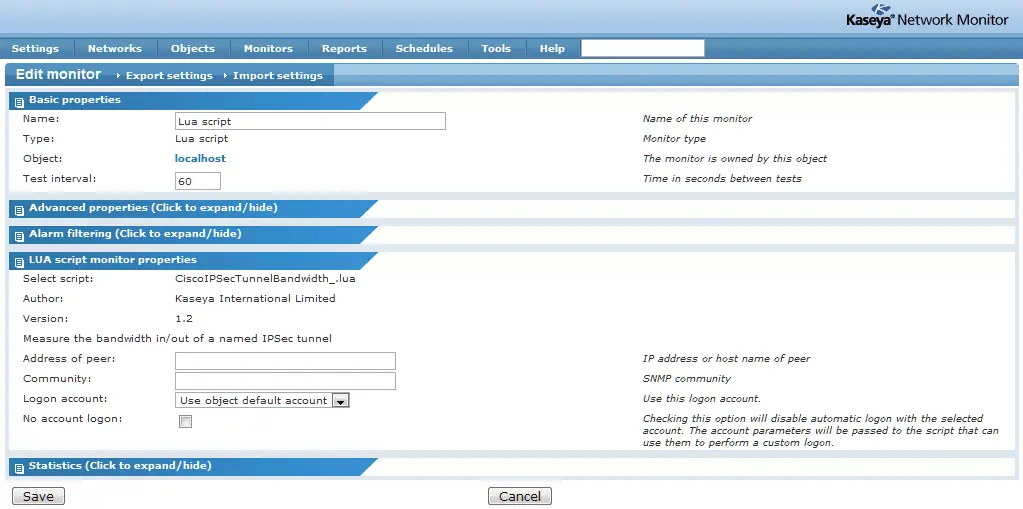
- Selecteer een object en open de informatiepagina van dat object
- Klik op ‘Nieuwe monitor’
- Selecteer het Lua-script in de scriptcategorie
- Selecteer het script uit de vervolgkeuzelijst in het gedeelte „Eigenschappen van de Lua-scriptmonitor”.
- Stel de parameters van het script in
- Klaar
Let op: wanneer je een script selecteert, wordt de mogelijkheid om een ander script te selecteren definitief verwijderd. Als je een ander script wilt gebruiken, maak dan een nieuwe monitor aan voor dat script.
Ik hoop dat deze mini-handleiding nuttig is geweest; de Lua-API biedt tal van mogelijkheden om bedrijfsspecifieke processen en systemen te monitoren.
Laat het ons weten als je een script hebt geschreven dat je wilt delen!