So laden Sie HP CIM-Anbieter in VMware
VMware ESXi 5.0 verfügt bereits über zahlreiche standardmäßige CIM-Anbieter, mit denen sich verschiedene Leistungsindikatoren sofort überwachen lassen. Um alle herstellerspezifischen Leistungsindikatoren zu aktivieren, müssen Sie die entsprechenden CIM-Anbieter laden. Im Folgenden zeigen wir Ihnen, wie Sie die CIM-Anbieter von HP unter VMware ESXi 5.0 installieren.
Zunächst müssen Sie die ZIP-Datei „HP ESXi Offline Bundle for VMware for VMware ESXi 5.0“ von https://support.hpe.com/connect/s/softwaredetails?language=en_US&collectionId=MTX-7c801f715190489f&tab=releaseNotes herunterladen. Anschließend müssen Sie die Datei in einen Datenspeicher auf Ihrem Host hochladen. Wenn Sie viele VMware-Hosts konfigurieren müssen, stellen Sie sicher, dass Sie die Datei in einen Datenspeicher hochladen, auf den alle Ihre Hosts Zugriff haben.
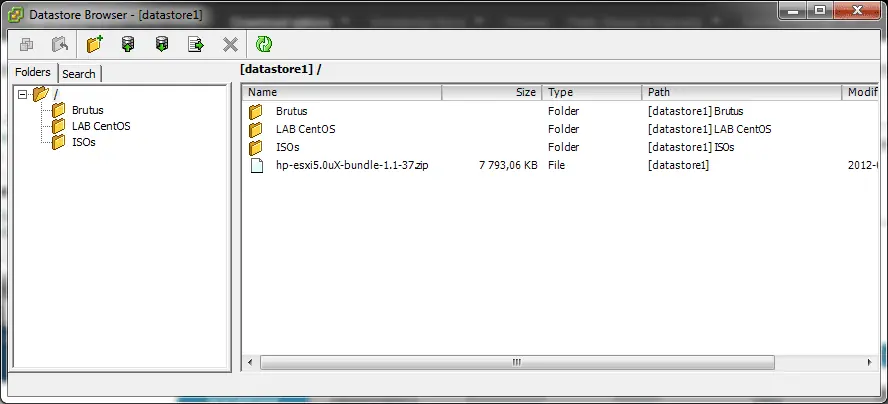
Nun müssen Sie entweder SSH auf dem Host aktivieren oder die VMware vSphere-Befehlszeilenschnittstelle (CLI) verwenden. In diesem Beispiel verwenden wir SSH. Um den SSH-Server auf Ihrem Host zu aktivieren, navigieren Sie im vSphere Client zu „Konfiguration“ → „Software“ → „Sicherheitsprofil“ und klicken Sie bei „Dienste“ auf „Eigenschaften“.
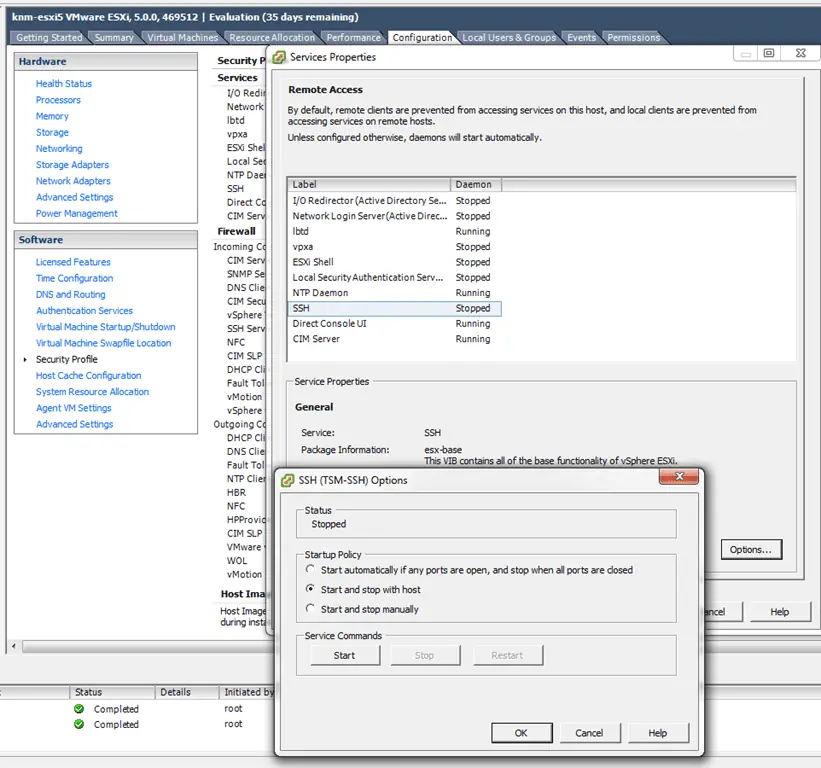
Wählen Sie „SSH“ aus und klicken Sie auf „Optionen“, um den Dienst entweder manuell zu starten oder so einzustellen, dass er automatisch mit dem Host startet. Stellen Sie außerdem sicher, dass die Firewall SSH-Verbindungen zulässt.
Verwenden Sie anschließend Ihren bevorzugten SSH-Client, um eine Verbindung zu Ihrem Host herzustellen. Geben Sie den folgenden Befehl ein (ersetzen Sie durch den Namen Ihres Datenspeichers):
esxcli software vib install -d /vmfs/volumes/datastore1/hp-esxi5.0uX-bundle-1.1-37.zip
Sie sollten etwa folgende Informationen erhalten:
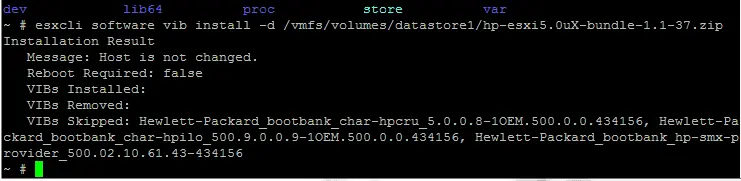
In diesem Fall sind die Provider bereits installiert, sodass keine Änderungen am Host vorgenommen werden. Bei der Installation der Provider ist ein Neustart des Hosts erforderlich.
Um zu überprüfen, ob die neuen CIM-Anbieter installiert sind, rufen Sie unter „Konfiguration“ die Einstellungen für Ihren Host auf und klicken Sie auf „Zustandsstatus“.
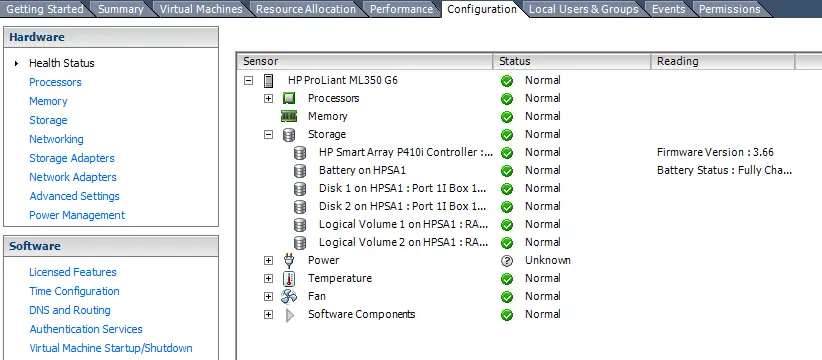
Nun sollten Sie beispielsweise die Elemente unter dem Baum „Speicher“ sehen können. Vor dem Laden der Anbieter waren diese höchstwahrscheinlich nicht sichtbar.
Probieren Sie es mit dem KNM-CIM-Monitor aus, indem Sie „root/hpq“ als zu verwendenden Namespace eingeben. Sie werden feststellen, dass Ihnen nun deutlich mehr herstellerspezifische Zählwerte zur Überwachung zur Verfügung stehen.