Cómo cargar los proveedores CIM de HP en VMware
VMware ESXi 5.0 ya incluye de forma predeterminada muchos proveedores CIM estándar que permiten comenzar a supervisar varios contadores de inmediato. Para habilitar todos los contadores específicos del fabricante, deberá cargar los proveedores CIM adecuados. Aquí le mostramos cómo instalar los proveedores CIM de HP en VMware ESXi 5.0.
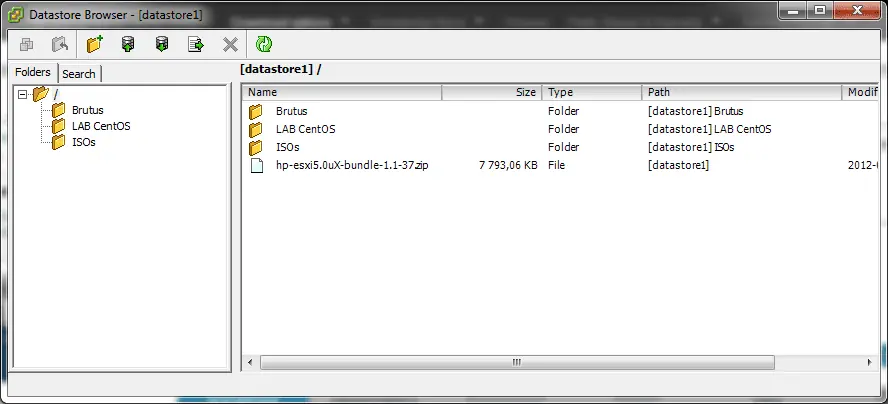
Primero, debe descargar el archivo zip "HP ESXi Offline Bundle for VMware for VMware ESXi 5.0" desde https://support.hpe.com/connect/s/softwaredetails?language=en_US&collectionId=MTX-7c801f715190489f&tab=releaseNotes. A continuación, debe cargar el archivo en un almacén de datos (datastore) de su host. Si tiene muchos hosts de VMware para configurar, asegúrese de cargar el archivo en un almacén de datos que sea compartido por todos ellos.
Ahora debe habilitar SSH en el host o utilizar la CLI de VMware vSphere. En este ejemplo, utilizaremos SSH. Para habilitar el servidor SSH en su host, en vSphere Client, vaya a Configuración -> Software -> Perfil de seguridad y haga clic en "Propiedades" en "Servicios".
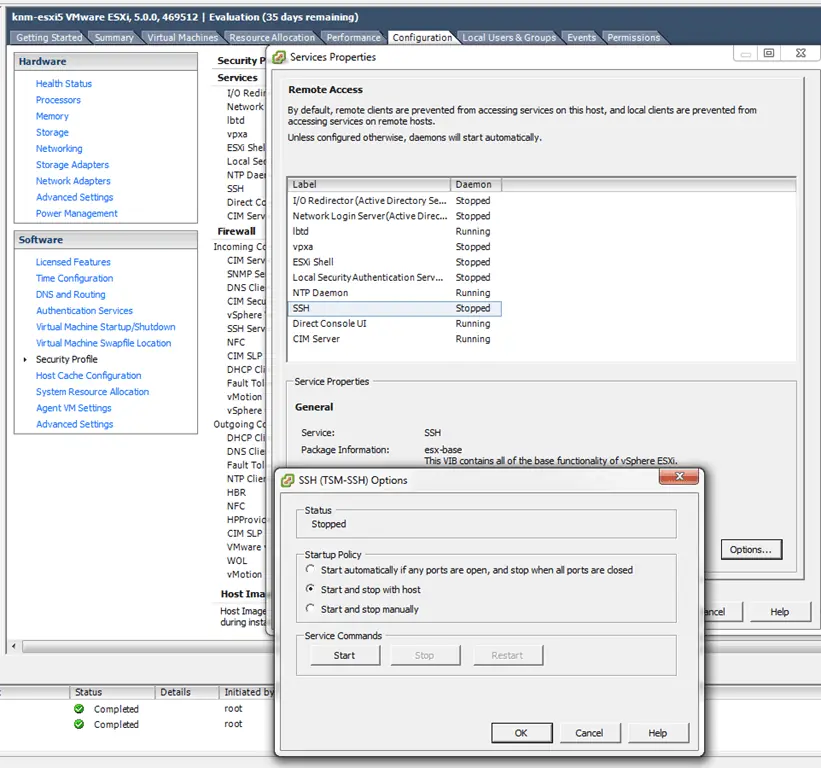
Seleccione "SSH" y haga clic en "Opciones" para iniciarlo manualmente o configurarlo para que se inicie automáticamente con el host. Asegúrese también de que el cortafuegos permita las conexiones SSH.
A continuación, utilice su cliente SSH preferido para conectarse al host. Introduzca el siguiente comando (sustituya el valor por el nombre de su almacén de datos):
esxcli software vib install -d /vmfs/volumes/datastore1/hp-esxi5.0uX-bundle-1.1-37.zip
Debería obtener información similar a esta:
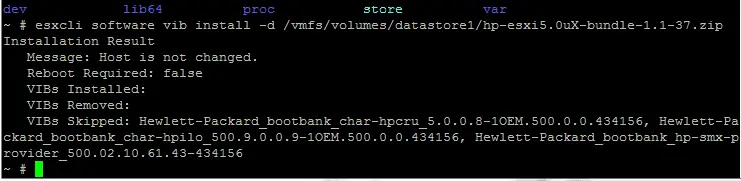
En este caso, los proveedores ya están instalados, por lo que no se realizan cambios en el host. Al instalar los proveedores, es necesario reiniciar el host.
Para verificar que los nuevos proveedores CIM estén instalados, vaya a "Configuration" (Configuración) en su host y haga clic en "Health Status" (Estado de salud).
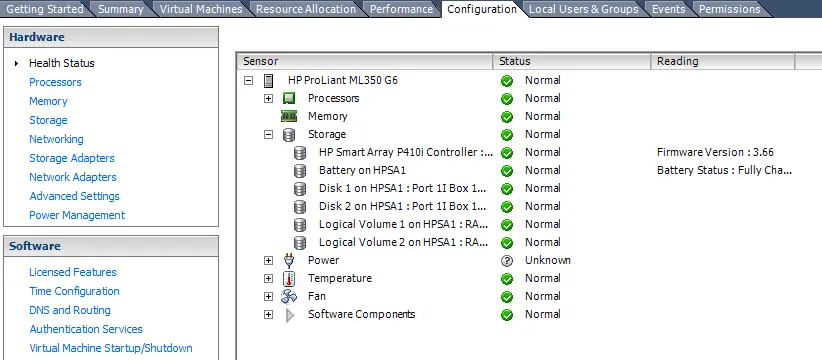
Ahora debería ver los elementos bajo el árbol de almacenamiento, por ejemplo. Lo más probable es que no fueran visibles antes de cargar los proveedores.
Con el monitor CIM de KNM, realice una prueba introduciendo root/hpq como el espacio de nombres a utilizar y comprobará que dispone de muchos más contadores específicos del proveedor para monitorear.