Presentación de las secuencias de comandos Lua de KNM
Kaseya Network Monitor es compatible con el lenguaje de scripting Lua. Lua es un potente lenguaje de programación ligero diseñado para ampliar las funciones de las aplicaciones. Con Lua, los clientes pueden crear monitores personalizados para comprobar sistemas y equipos que no sean compatibles con ningún monitor integrado.
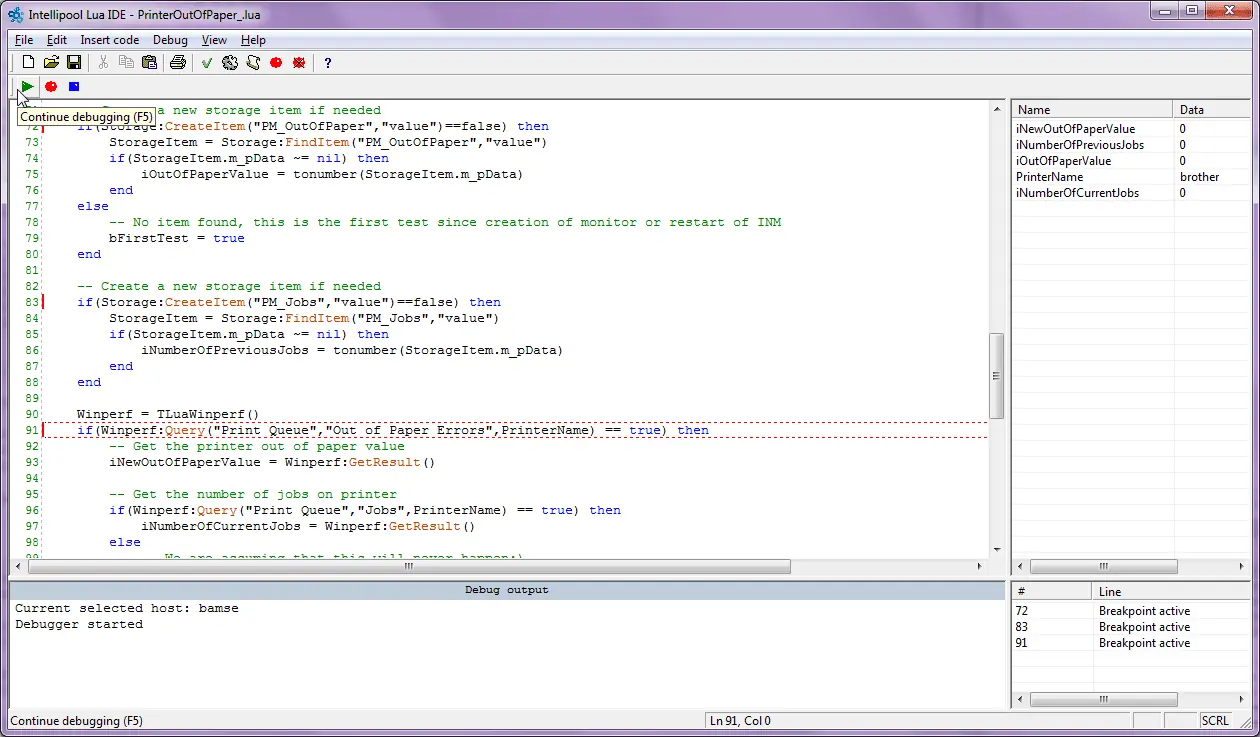
- Los nuevos monitores, acciones y eventos se pueden crear y probar en el entorno de desarrollo que ofrece Kaseya, antes de exportarlos y utilizarlos en Kaseya Network Monitor.
- Los desarrolladores tienen a su disposición una amplia biblioteca de clases ya creadas, como el cliente SFTP, el cliente HTTP y la gestión de archivos.
- El entorno de desarrollo incluye un depurador, resaltado de palabras clave, ayuda integrada y otras funciones disponibles en las herramientas de desarrollo más avanzadas.
Scripts incluidos
El instalador predeterminado de KNM incluye varios scripts. Estos se encuentran en el directorio «script» de la carpeta KNM. Los scripts incluidos son un buen punto de partida si quieres aprender a desarrollar tus propios scripts.
ApacheStatus_.lua
Supervisa los hilos de trabajo en un servidor web Apache
BackupExec_.lua / BackupExec_11D_.lua
Supervisa el estado de finalización de los trabajos de copia de seguridad.
CheckCertificateExpiryTime_.lua
Comprueba si un certificado HTTP está a punto de caducar; el plazo se puede configurar en días.
CiscoIPSecGlobalTunnelBandwidth_.lua
Supervisa el uso del ancho de banda de todos los túneles IPSec abiertos en un cortafuegos.
CiscoIPSecTunnelBandwidth_.lua
Supervisa el ancho de banda de un túnel IPSec específico (con nombre).
iLoHealth_.lua
Supervisa los parámetros de estado de funcionamiento de un ordenador de vigilancia HP iLo2.
PrinterOutOfPaper_.lua
Comprueba si una impresora conectada a Windows se ha quedado sin papel.
WBEM_ESXi_HP_Fan_Status_.lua
WBEM_ESXi_HP_PSU_Status_.lua
WBEM_ESXi_HP_RaidArray_Status_.lua
Supervisa los parámetros de hardware de VMware ESXi (estado de los ventiladores, de la matriz RAID y de la fuente de alimentación)
Pasos para empezar a desarrollar scripts
En primer lugar, tienes que descargar el IDE de Lua. Viene incluido con KNM y lo único que tienes que hacer es iniciar sesión en la interfaz web de KNM y acceder a la «página «Acerca de»».
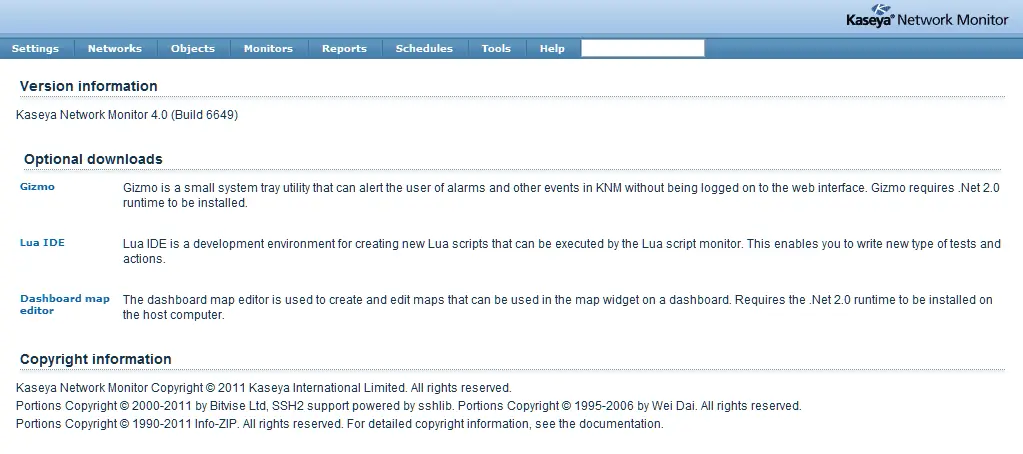
Haz clic en el enlace de Lua IDE y descarga el instalador. Ejecuta el instalador y sigue las instrucciones que aparecen en pantalla. Cuando haya finalizado la instalación, busca Lua IDE en el menú de inicio e inícialo.
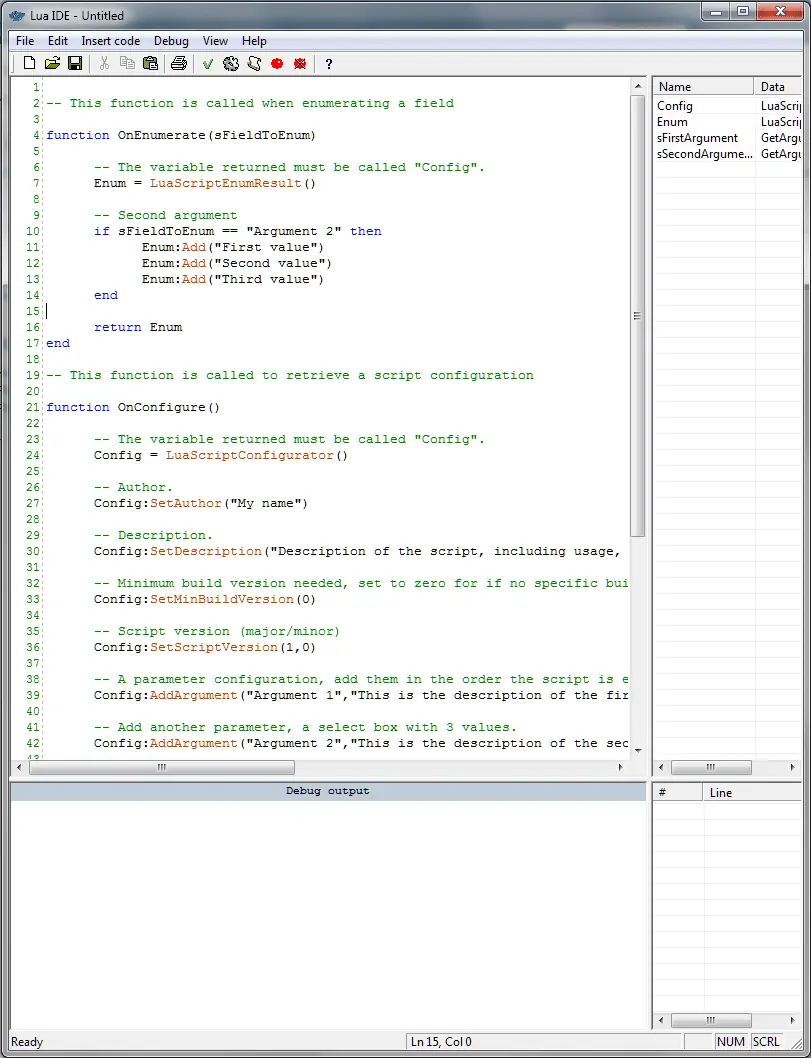
Los scripts que se escriban deben ajustarse al modelo de programación de KNM. Para empezar rápidamente y evitar escribir código repetitivo, puedes utilizar una plantilla de script. En el menú «Insertar código», haz clic en la opción «Insertar plantilla de script».
Antes de poder ejecutar el depurador y probar este código de ejemplo, debemos añadir un nuevo host. Los scripts de KNM Lua siempre se ejecutan en el contexto de un host. Las llamadas a la API siempre se refieren a un host, lo que significa que no es posible realizar acciones en máquinas diferentes dentro de la misma instancia de un script. Por lo tanto, antes de iniciar una sesión de depuración, siempre debemos seleccionar un host.
Haz clic en «Abrir lista de hosts» en la barra de herramientas y añade un host introduciendo su nombre en el campo de texto situado debajo de la lista; a continuación, haz clic en «Añadir host». Una vez añadido, selecciónalo en la lista y haz clic en el botón «Seleccionar host».
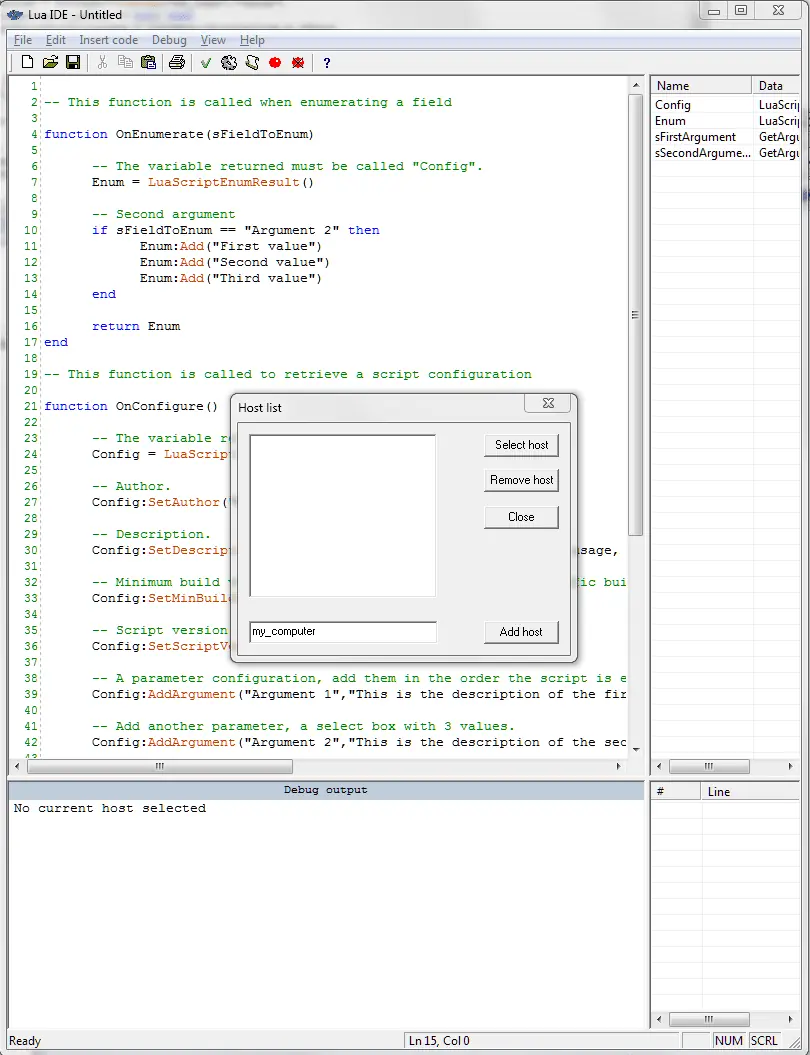
Para probar los scripts de plantilla que acabas de insertar en el documento vacío, haz clic en el icono de la rueda dentada de la barra de herramientas o pulsa CTRL+F5 para iniciar una nueva sesión de depuración.
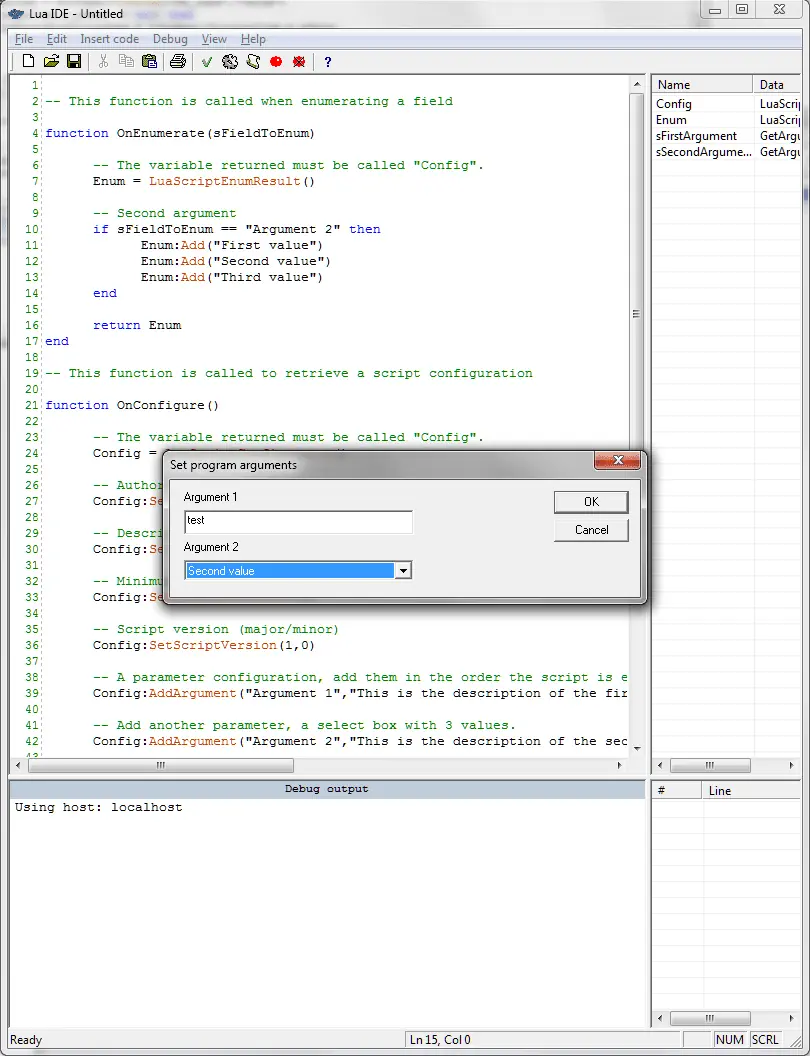
El IDE ejecutará el script exactamente de la misma forma que lo haría KNM; la interfaz se emulará utilizando controles estándar de Windows.
Para obtener más información sobre cómo utilizar el IDE y la API de Lua, haz clic en el enlace que aparece a continuación.
Haz clic aquí para abrir la documentación de la API de Lua.
Cómo implementar y utilizar un script
Cuando estés satisfecho con tu script, es el momento de implementarlo en KNM.
- Localice el script en su computadora
- Copia el script en el directorio «script» de la carpeta KNM
- Hecho
Una vez implementado en KNM, se puede utilizar en el monitor de scripts de Lua.
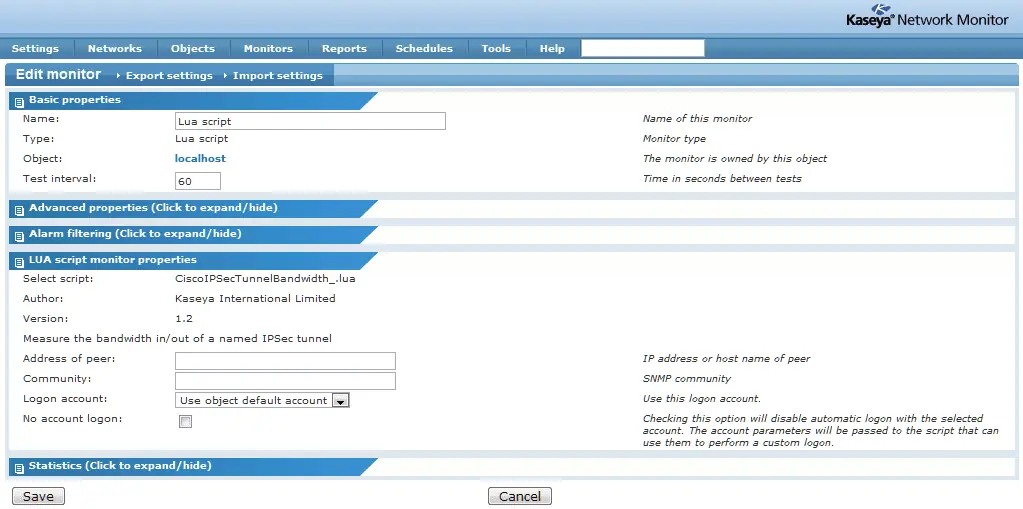
- Selecciona un objeto y abre su página de información.
- Haz clic en «Nuevo monitor»
- Selecciona «Script de Lua» en la categoría de scripts
- Selecciona el script de la lista desplegable de la sección «Propiedades del monitor de scripts Lua».
- Configura los parámetros del script
- Hecho
Ten en cuenta que, al seleccionar un script, se desactiva de forma permanente la opción de seleccionar otro script; si necesitas utilizar un script diferente, crea un nuevo monitor para ese script.
Espero que este minitutorial te haya resultado útil; la API de Lua ofrece un sinfín de posibilidades para supervisar los procesos y sistemas específicos de la empresa.
¡Si has escrito un script que quieras compartir, no dudes en decírnoslo!