Présentation des scripts Lua dans KNM
Kaseya Network Monitor prend en charge le langage de script Lua. Lua est un langage de programmation puissant et léger, conçu pour étendre les fonctionnalités des applications. Grâce à Lua, les clients peuvent créer des moniteurs personnalisés afin de tester des systèmes et des équipements qui ne sont pris en charge par aucun moniteur intégré.
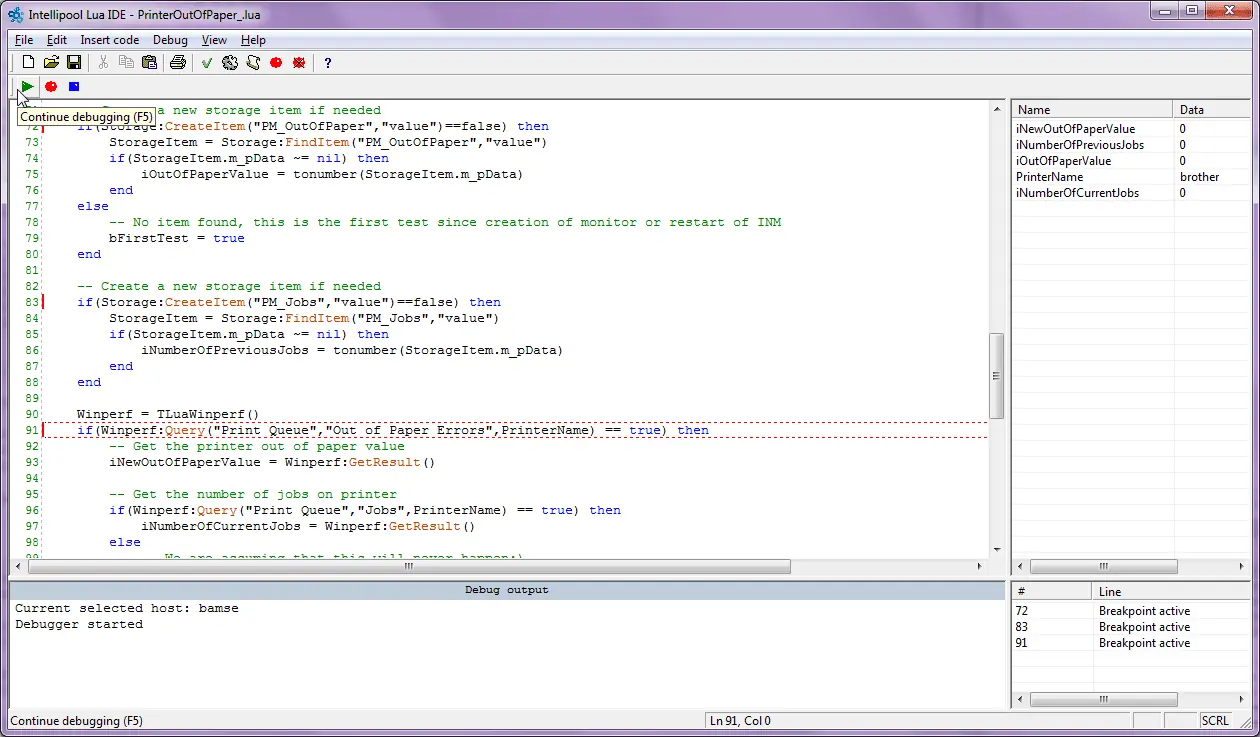
- Il est possible de créer et de tester de nouveaux moniteurs, actions et événements dans l'environnement de développement fourni par Kaseya, avant de les exporter et de les utiliser dans Kaseya Network Monitor.
- Une bibliothèque complète de classes prêtes à l'emploi, telles que le client SFTP, le client HTTP et la gestion de fichiers, est mise à la disposition des développeurs.
- L'environnement de développement comprend un débogueur, la mise en évidence des mots-clés, une aide intégrée et d'autres fonctionnalités disponibles dans les outils de développement de pointe.
Scripts inclus
Le programme d'installation par défaut de KNM comprend plusieurs scripts intégrés. Ces scripts se trouvent dans le répertoire « script » du dossier KNM. Les scripts fournis constituent un excellent point de départ si vous souhaitez apprendre à développer vos propres scripts.
ApacheStatus_.lua
Surveille les threads de travail d'un serveur web Apache
BackupExec_.lua / BackupExec_11D_.lua
Surveille l'état d'avancement des tâches de sauvegarde.
CheckCertificateExpiryTime_.lua
Vérifie si un certificat HTTP est sur le point d'expirer ; la durée peut être définie en jours.
CiscoIPSecGlobalTunnelBandwidth_.lua
Surveille l'utilisation de la bande passante de tous les tunnels IPSec ouverts sur un pare-feu.
CiscoIPSecTunnelBandwidth_.lua
Surveille la bande passante d'un tunnel IPSec spécifique (nommé).
iLoHealth_.lua
Surveille les paramètres d'état de santé d'un ordinateur de surveillance HP iLo2.
PrinterOutOfPaper_.lua
Vérifie si une imprimante connectée sous Windows est à court de papier.
WBEM_ESXi_HP_Fan_Status_.lua
WBEM_ESXi_HP_PSU_Status_.lua
WBEM_ESXi_HP_RaidArray_Status_.lua
Surveille les paramètres matériels de VMware ESXi (état des ventilateurs, des matrices RAID et des blocs d'alimentation)
Étapes à suivre pour commencer à développer des scripts
Vous devez tout d'abord télécharger l'IDE Lua. Il est fourni avec KNM ; il vous suffit de vous connecter à l'interface Web de KNM et de vous rendre sur la page « À propos ».
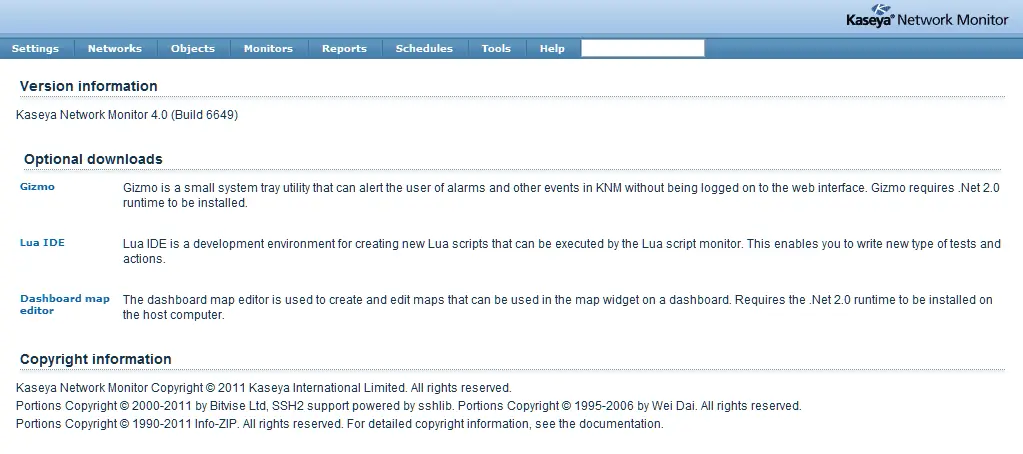
Cliquez sur le lien « Lua IDE » et téléchargez le programme d'installation. Lancez le programme d'installation et suivez les instructions à l'écran. Une fois l'installation terminée, recherchez Lua IDE dans le menu Démarrer et lancez-le.
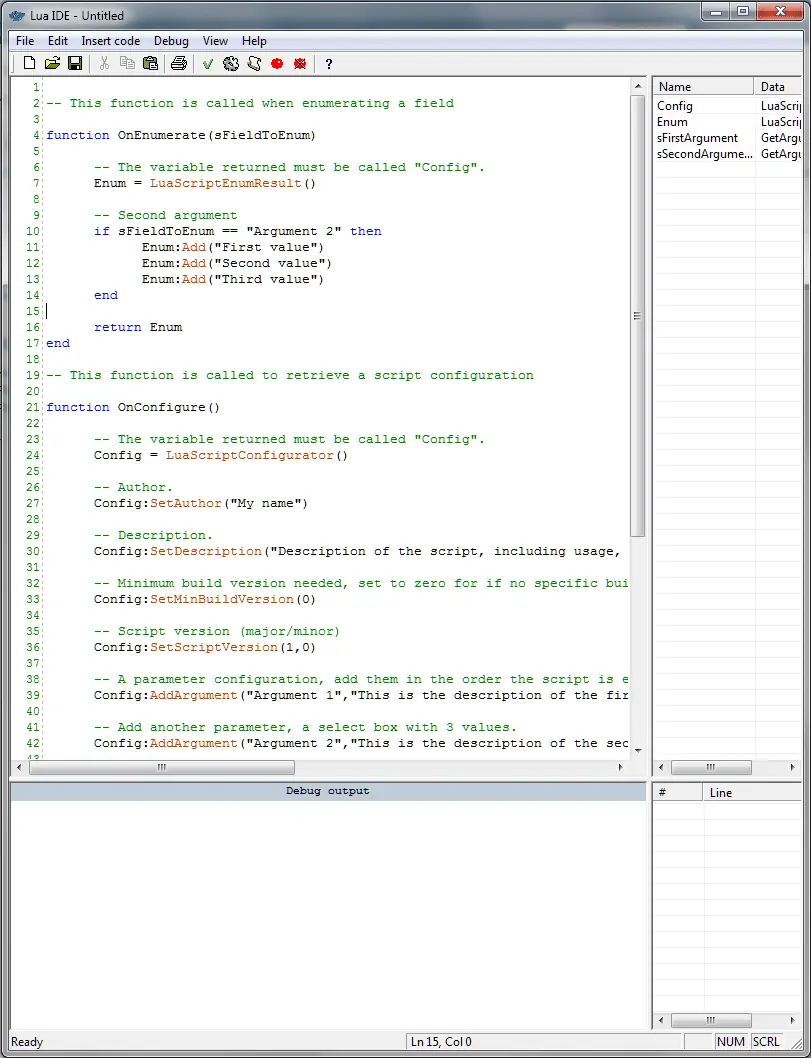
Les scripts écrits doivent respecter le modèle de programmation de KNM. Pour démarrer rapidement et éviter d'écrire du code standard, vous pouvez utiliser un modèle de script. Dans le menu « Insérer du code », cliquez sur l'option « Insérer un modèle de script ».
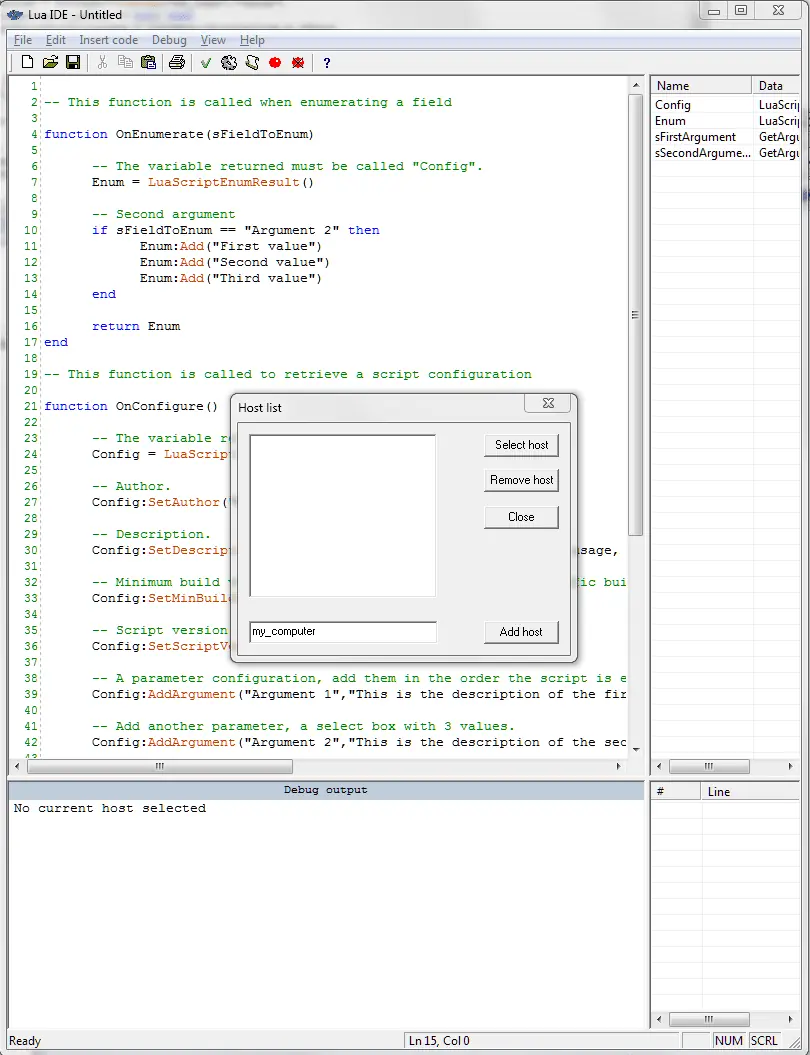
Avant de pouvoir lancer le débogueur et tester ce code type, nous devons ajouter un nouvel hôte. Les scripts KNM Lua s'exécutent toujours dans le contexte d'un hôte. Les appels API sont toujours relatifs à un hôte, ce qui signifie qu'il n'est pas possible d'effectuer des actions sur différentes machines au sein d'une même instance de script. Par conséquent, avant de démarrer une session de débogage, nous devons toujours sélectionner un hôte.
Cliquez sur « Ouvrir la liste des hôtes » dans la barre d'outils, puis ajoutez un hôte en le saisissant dans le champ de texte situé sous la liste et cliquez sur « Ajouter un hôte ». Une fois l'hôte ajouté, sélectionnez-le dans la liste et cliquez sur le bouton « Sélectionner l'hôte ».
Pour tester les scripts de modèle que vous venez d'insérer dans le document vide, cliquez sur la roue dentée dans la barre d'outils ou appuyez sur CTRL+F5 pour lancer une nouvelle session de débogage.
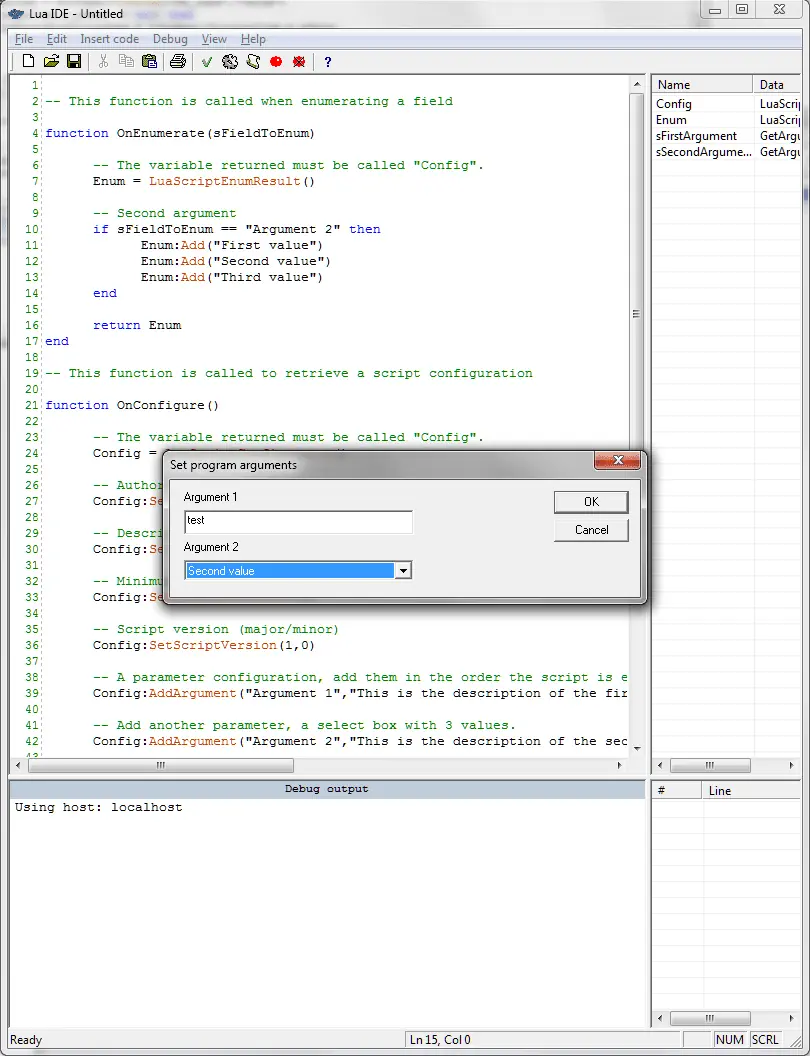
Le script sera exécuté par l'IDE exactement de la même manière que KNM l'exécuterait ; l'interface sera émulée à l'aide de contrôles Windows standard.
Pour en savoir plus sur l'utilisation de l'IDE et de l'API Lua, cliquez sur le lien ci-dessous.
Cliquez ici pour ouvrir la documentation de l'API Lua.
Comment déployer et utiliser un script
Lorsque vous êtes satisfait de votre script, il est temps de le déployer sur KNM.
- Localisez le script sur votre ordinateur
- Copiez le script dans le répertoire « script » du dossier KNM
- Terminé
Une fois déployé sur KNM, il peut être utilisé dans le moniteur de scripts Lua.
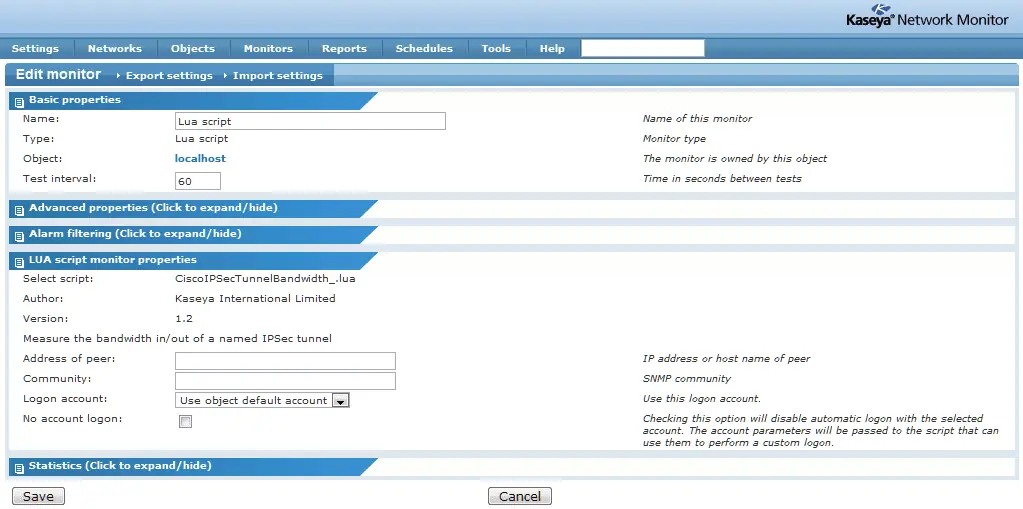
- Sélectionnez un objet et ouvrez la page d'informations correspondante
- Cliquez sur « Nouveau moniteur »
- Sélectionnez « Script Lua » dans la catégorie des scripts
- Sélectionnez le script dans la liste déroulante de la section « Propriétés du moniteur de script Lua ».
- Configurer les paramètres du script
- Terminé
Notez que lorsque vous sélectionnez un script, cela désactive définitivement la possibilité d'en sélectionner un autre. Si vous avez besoin d'utiliser un autre script, créez un nouveau moniteur pour celui-ci.
J'espère que ce mini-tutoriel vous aura été utile ; l'API Lua offre de nombreuses possibilités pour surveiller les processus et les systèmes propres à votre entreprise.
N'hésitez pas à nous faire savoir si vous avez écrit un script que vous souhaitez partager !