Como carregar provedores CIM da HP no VMware
O VMware ESXi 5.0 já vem com vários provedores CIM padrão, o que permite começar a monitorar diversos contadores imediatamente. Para habilitar todos os contadores específicos de cada fabricante, será necessário carregar os provedores CIM adequados. Aqui, mostraremos como instalar os provedores CIM da HP no VMware ESXi 5.0.
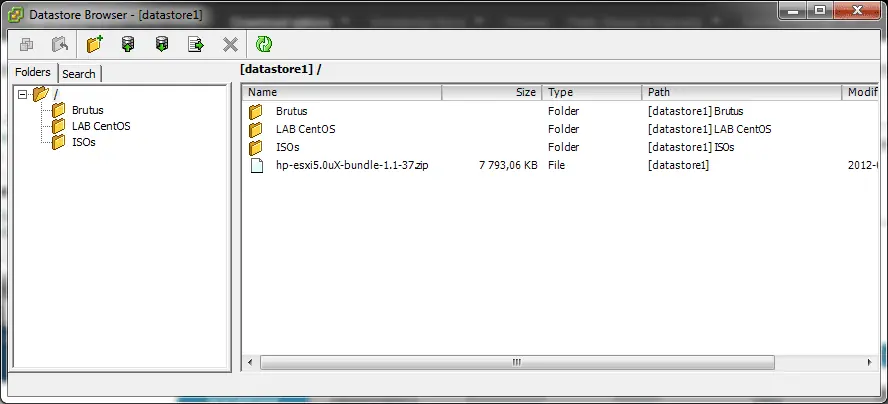
Primeiro, você precisa baixar o arquivo zip “HP ESXi Offline Bundle for VMware for VMware ESXi 5.0” em https://support.hpe.com/connect/s/softwaredetails?language=en_US&collectionId=MTX-7c801f715190489f&tab=releaseNotes. Em seguida, você precisa enviar o arquivo para um datastore no seu host. Se você tiver muitos hosts VMware para configurar, certifique-se de enviar o arquivo para um datastore compartilhado por todos os seus hosts.
Agora você precisa habilitar o SSH no host ou usar a CLI do VMware vSphere. Neste exemplo, usaremos o SSH. Para habilitar o servidor SSH no seu host, no vSphere Client, acesse Configuração → Software → Perfil de Segurança e clique em “Propriedades” na seção “Serviços”.
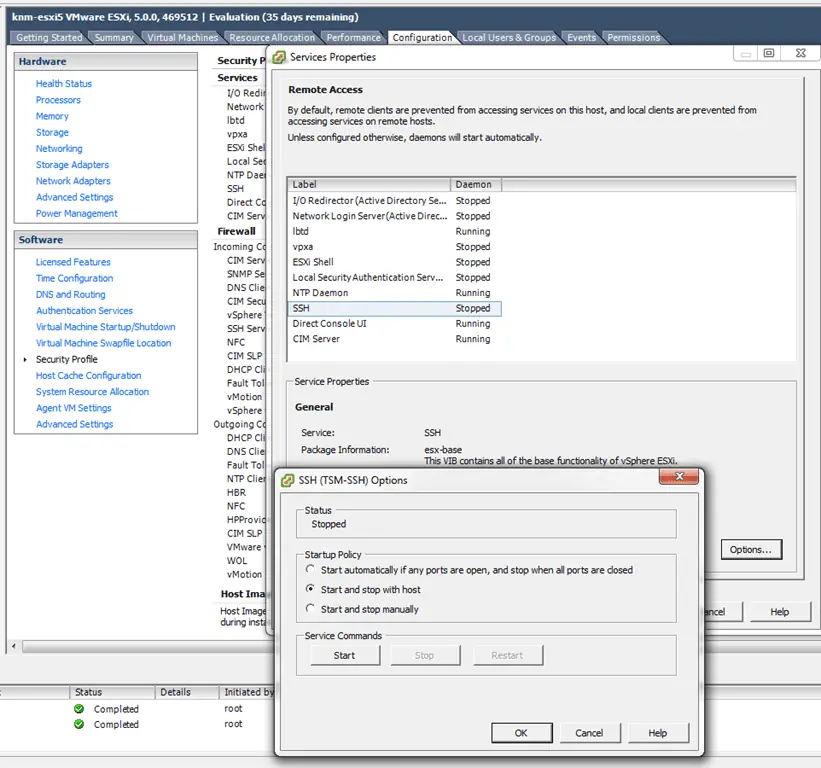
Escolha “SSH” e clique em “Opções” para iniciá-lo manualmente ou configurá-lo para iniciar automaticamente junto com o host. Certifique-se também de que o firewall permita conexões SSH.
Em seguida, use seu cliente SSH preferido para se conectar ao seu host. Digite o seguinte comando (substitua por “nome do seu datastore”):
esxcli software vib install -d /vmfs/volumes/datastore1/hp-esxi5.0uX-bundle-1.1-37.zip
Você deve obter informações como estas:
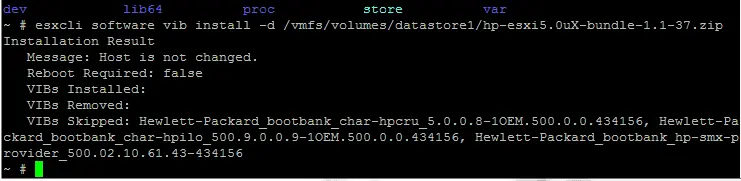
Nesse caso, os provedores já estão instalados, portanto, nenhuma alteração é feita no host. Ao instalar os provedores, é necessário reiniciar o host.
Para verificar se os novos provedores CIM estão instalados, acesse “Configuração” do seu host e clique em “Status de integridade”.
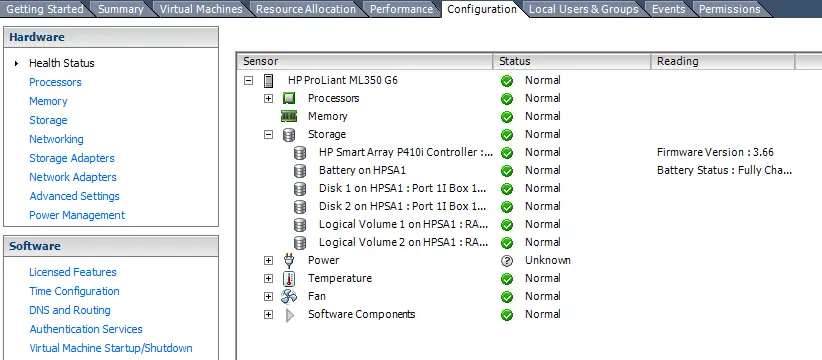
Agora você deve ver os itens na árvore “Armazenamento”, por exemplo. Provavelmente, eles não estavam visíveis antes de carregar os provedores.
Com o monitor KNM CIM, faça um teste digitando root/hpq como o namespace a ser usado e você verá que há muito mais contadores específicos do fornecedor para monitorar.