Apresentando as scripts em Lua do KNM
O Kaseya Network Monitor oferece suporte à linguagem de script Lua. O Lua é uma linguagem de programação poderosa e leve, projetada para ampliar as funcionalidades das aplicações. Com o Lua, os clientes podem criar monitores personalizados para testar sistemas e equipamentos que não são suportados por nenhum monitor integrado.
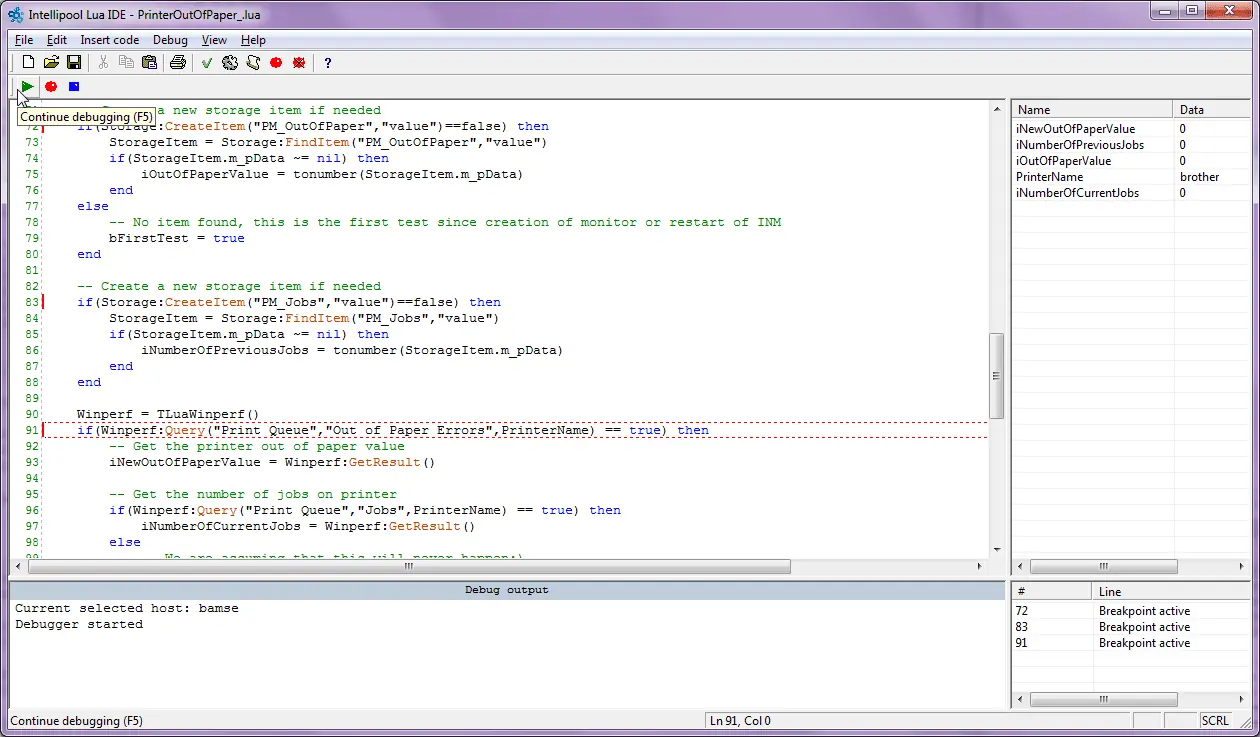
- É possível criar e testar novos monitores, ações e eventos no ambiente de desenvolvimento fornecido pela Kaseya, antes de exportá-los e utilizá-los no Kaseya Network Monitor.
- Uma biblioteca abrangente de classes prontas para uso, como cliente SFTP, cliente HTTP e gerenciamento de arquivos, está à disposição dos desenvolvedores.
- O ambiente de desenvolvimento inclui depurador, destaque de palavras-chave, ajuda integrada e outros recursos disponíveis nas ferramentas de desenvolvimento mais avançadas.
Scripts incluídos
No instalador padrão do KNM, há vários scripts incluídos. Esses scripts estão localizados no diretório “script”, dentro da pasta do KNM. Os scripts incluídos são um ótimo ponto de partida caso você queira aprender a desenvolver seu próprio script.
ApacheStatus_.lua
Monitora os threads de trabalho em um servidor web Apache
BackupExec_.lua / BackupExec_11D_.lua
Monitora o status de conclusão das tarefas de backup.
CheckCertificateExpiryTime_.lua
Verifica se um certificado HTTP está prestes a expirar; o prazo pode ser definido em dias.
CiscoIPSecGlobalTunnelBandwidth_.lua
Monitora o uso de largura de banda de todos os túneis IPSec abertos em um firewall.
CiscoIPSecTunnelBandwidth_.lua
Monitora a largura de banda de um túnel IPSec específico (com nome).
iLoHealth_.lua
Monitora os parâmetros de estado de integridade de um computador de monitoramento HP iLo2.
PrinterOutOfPaper_.lua
Verifica se uma impressora conectada ao Windows está sem papel.
WBEM_ESXi_HP_Fan_Status_.lua
WBEM_ESXi_HP_PSU_Status_.lua
WBEM_ESXi_HP_RaidArray_Status_.lua
Monitora os parâmetros de hardware do VMware ESXi (estado de integridade do ventilador, da matriz RAID e da fonte de alimentação)
Passos para começar a desenvolver scripts
Primeiro, você precisa baixar o IDE do Lua. Ele já vem incluído no KNM e tudo o que você precisa fazer é acessar a interface web do KNM e ir até a “página ‘Sobre’”.
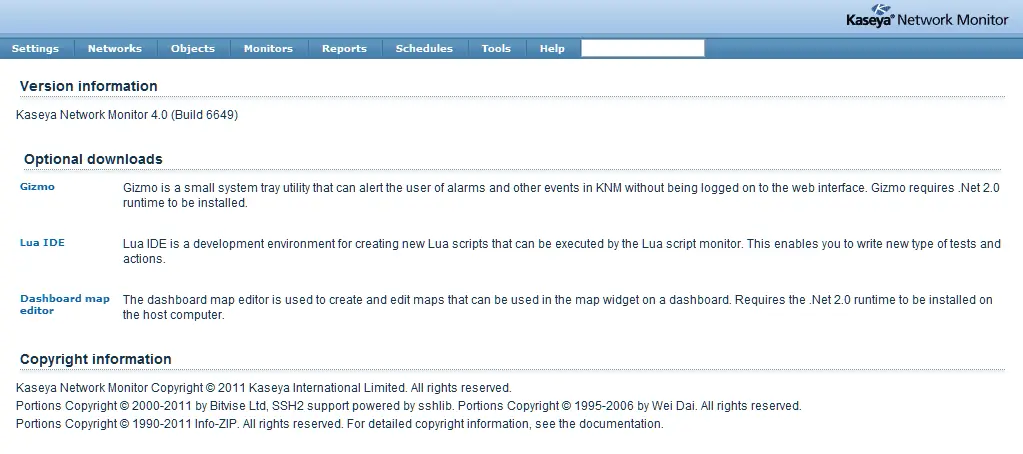
Clique no link do Lua IDE e baixe o instalador. Inicie o instalador e siga as instruções na tela. Quando a instalação estiver concluída, localize o Lua IDE no menu Iniciar e inicie-o.
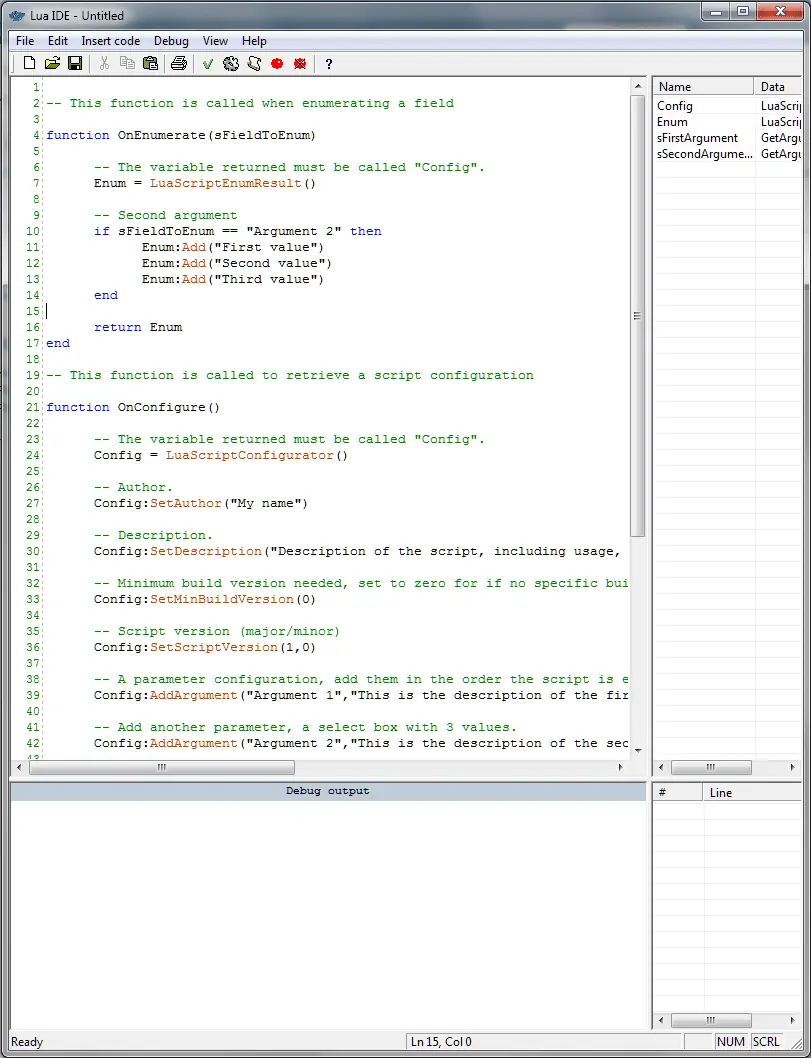
Os scripts escritos devem seguir o modelo de programação do KNM. Para começar rapidamente e evitar escrever código repetitivo, você pode usar um modelo de script. No menu “Inserir código”, clique no item de menu “Inserir modelo de script”.
Antes de podermos executar o depurador e testar esse código padrão, precisamos adicionar um novo host. O script KNM Lua é sempre executado no contexto de um host. As chamadas de API são sempre relativas a um host, o que significa que não é possível realizar ações em máquinas diferentes na mesma instância de um script. Portanto, antes de iniciar uma sessão de depuração, precisamos sempre selecionar um host.
Clique em “Abrir lista de hosts” na barra de ferramentas e adicione um host digitando-o no campo de texto abaixo da lista e clicando em “Adicionar host”. Após adicioná-lo, selecione-o na lista e clique no botão “Selecionar host”.
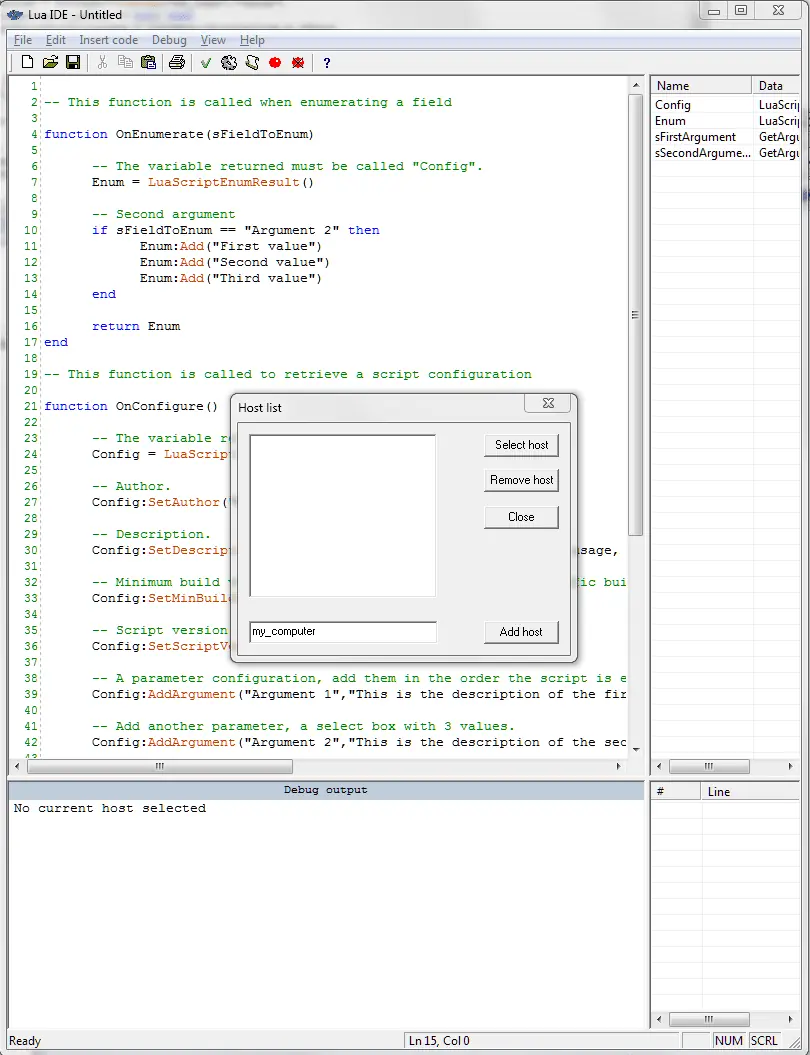
Para testar os scripts de modelo que acabaram de ser inseridos no documento vazio, clique na engrenagem na barra de ferramentas ou pressione CTRL+F5 para iniciar uma nova sessão de depuração.
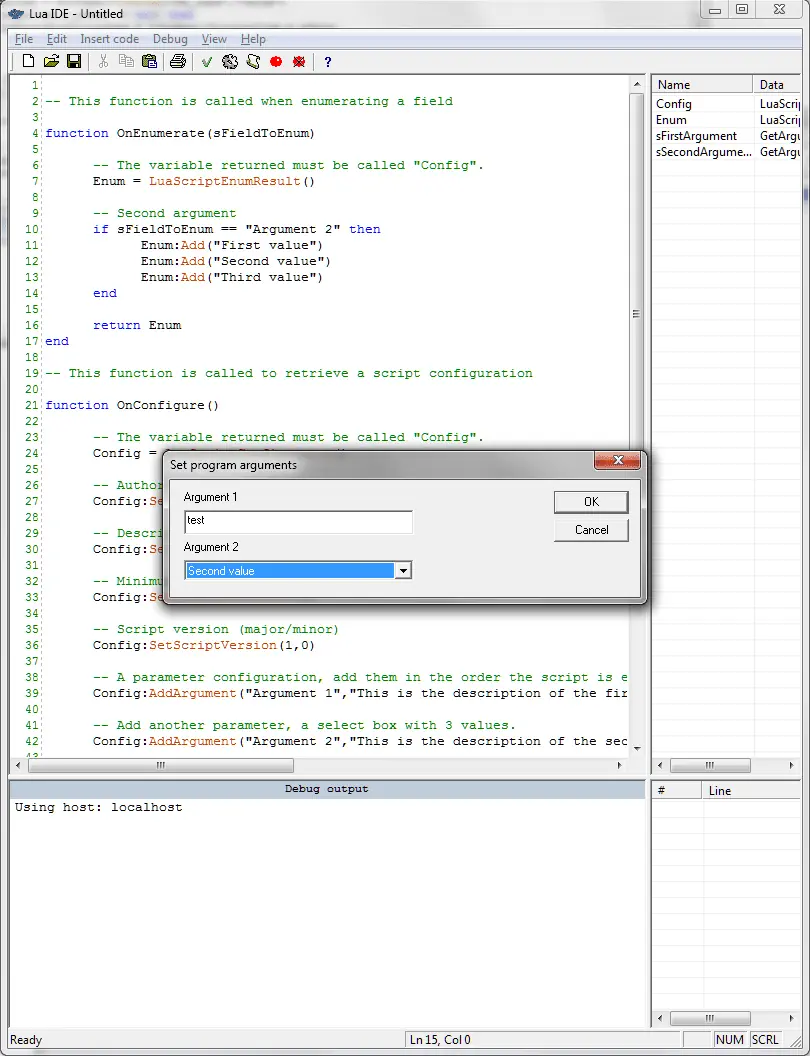
O script será executado pelo IDE exatamente da mesma forma que o KNM o executaria; a interface será emulada por meio de controles padrão do Windows.
Para saber mais sobre como usar o IDE e a API do Lua, acesse o link abaixo.
Clique aqui para abrir a documentação da API do Lua.
Como implantar e usar um script
Quando você estiver satisfeito com seu script, é hora de implantá-lo no KNM.
- Localize o script no seu computador
- Copie o script para o diretório “script” na pasta KNM
- Concluído
Quando implantado no KNM, ele pode ser usado no monitor de scripts Lua.
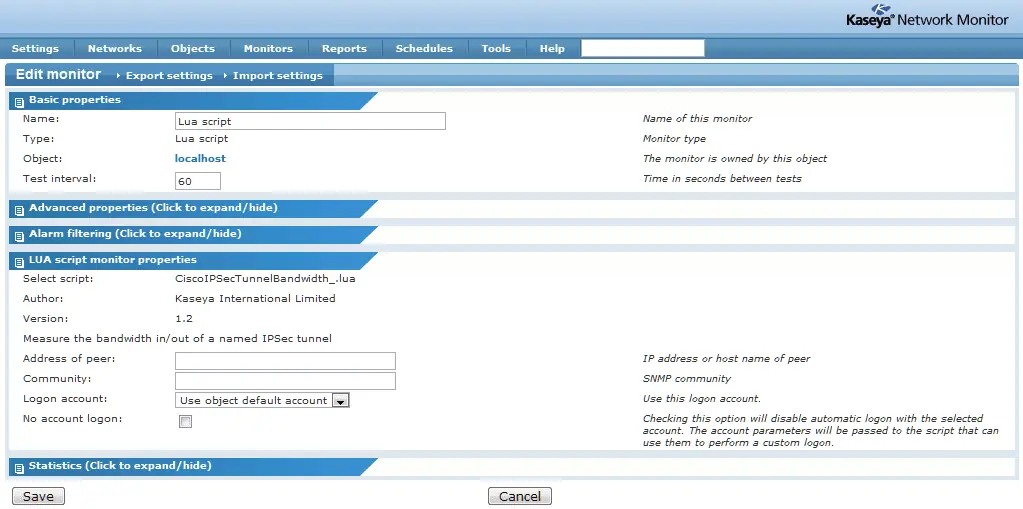
- Selecione um objeto e abra a página de informações desse objeto
- Clique em “Novo monitor”
- Selecione “Script Lua” na categoria de scripts
- Selecione o script na lista suspensa na seção “Propriedades do monitor de script Lua”.
- Configure os parâmetros do script
- Concluído
Observe que, ao selecionar um script, a opção de selecionar outro script é removida permanentemente; caso precise usar um script diferente, crie um novo monitor para esse script.
Espero que este minitutorial tenha sido útil; a API do Lua oferece inúmeras possibilidades para monitorar processos e sistemas específicos da empresa.
Por favor, nos avise se você escreveu um script que gostaria de compartilhar!